 flukeview.zip.
Packa upp alla filer (med programmet Winzip) och kör installationsprogrammet setup.exe.
flukeview.zip.
Packa upp alla filer (med programmet Winzip) och kör installationsprogrammet setup.exe.Till Scopemetern finns en optiskt isolerad adapter för anslutning till en dators serieport. Adaptern snäpps fast på instrumentets högra sida.
Med programvaran FlukeView™ kan man föra över skärmbilder, mätdata och inställningar till dator (och tillbaka till Scopemetern). Programmet ger möjlighet till nogranna mätningar med markörer. Skärmbilder kan publiceras i rapporter och mätvärden kan sparas i filformat som kan läsas av andra program som tex programmen MATLAB eller EXCEL.
Programvaran finns på en diskett i transportväskan,
annars kan den laddas ned som filen flukeview.zip.
Packa upp alla filer (med programmet Winzip) och kör installationsprogrammet setup.exe.
Anslut kabeln till datorns serieport,
låt Scopemetern stå på och starta FlukeView™. 
Tryck på Connect så försöker programmet upprätta kontakt med Scopemetern.
Man kan behöva pröva med olika COM-portar (i figuren prövas med COM-port 3). När kontakt upprättats visas denna symbol på nedre raden i programmets fönster. | 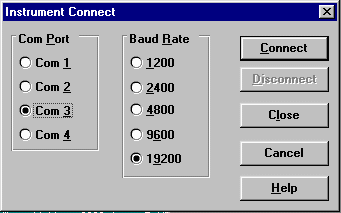 |
Hämta skärmbilder som bitmapMan kan hämta aktuell, eller lagrad, skärmbild som en "bitmap" för publicering i rapporter eller på web. | 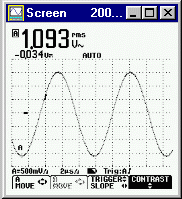 |
| Menyalternativet Instrument, Display screen. | 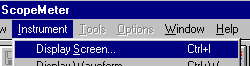 |
| Därefter väljer man under Instrument Screen Selection vilken skärmbild man vill hämta. | 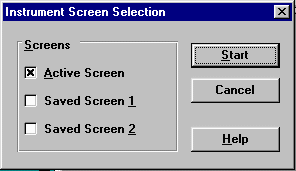 |
| Den markerade bilden kan kopieras till ordbehandlingsprogram med menyalternativet Edit, Copy Graphics. | 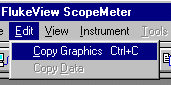 |
Frys skärmbilden med HOLD/RUN-tangenten. Man kan hämta skärmbildens kurva på två sätt. Som en enkelkurva, single waveform, eller som en dubbelkurva, max min waveform. Man har främst användning för enkelkurvan.
OBSERVERA! Normalt innehåller Scopemeterns skärm dubbelkurvan, men om man sparar undan skärmbilden i instrumentets skärmbildsminne sker en "omräkning" till enkelkurva. Gör alltid så.
|
Hämta in kurvan med menyalternativet Instrument, Display Waveform.
I fönstret Waveform Input and Memory Selection kryssar man för Acquisition Memory A (något Acquisition Memory B finns inte för Scopemeter 123). Tryck på Start så laddas kurvan in. | 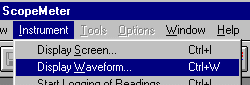 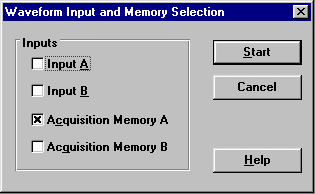 |
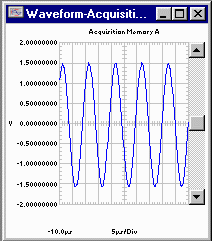 |
Kurvan i fönstret Waveform-Acquisition är ritad med vektorgrafik och kan förstoras eller förminskas utan förlust av upplösningen.
Med kommandot Copy Data i Edit menyn kan man kopiera över kurvan till ett kalkylprogram. ("Klipp och klistra")
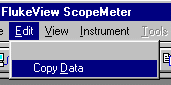
Kurvans datapunkter kan även sparas i en fil för vidare användning med andra program. Vi väljer här att spara datapunkterna som en textfil för användning med MATLAB.
| Spara datapunkterna med menyalternativet File, Save as. I fönstret File Save väljer man ett lämpligt filnamn (tex. m1) och filformatet ASCII Files (*.txt). Se till att filen sparas i MATLABs arbetsbibliotek. | 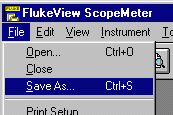 | 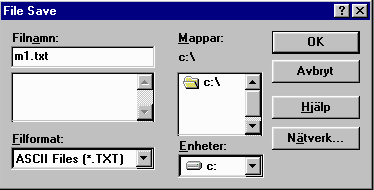 |
|
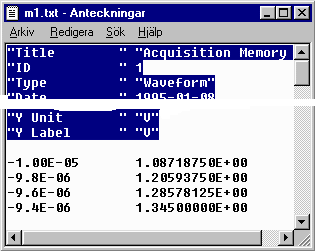
Antag att filen m1.txt nu ligger i MATLABs arbetsbibliotek. Öppna filen med Anteckningar. Filen innehåller först ett informationsblock, och därefter tidsvärden och mätvärden i två kolumner. MATLAB kan inte läsa informationsblocket, så det markerar man och tar bort. Därefter sparar man filen på nytt. |
 |
|
Starta MATLAB. Pröva därefter följande MATLAB-kommandon: |
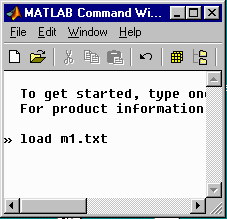 |
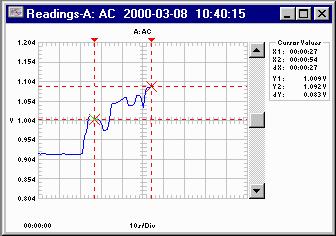
| Under menyalternativet Instrument, Transfer Mode finner man fönstret Transfer Mode, fliken Readings. Här kan man ange hur lång tid det ska förlöpa mellan mätvärdena. |  |
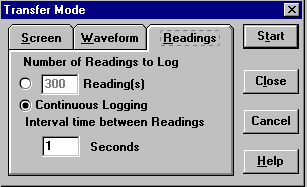
Med Start kan startar man datainsamlingen, eller så startar man datainsamlingen senare med från menyalternativet Instrument, Start Logging of Readings. Med Stop stannar man avläsningarna för att kunna studera kurvan.
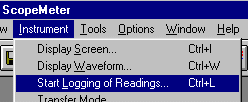 |  |
| Ett bra hjälpmedel vid kurvstudier är markörerna. Markörerna sätter man på med menyalternativet View, Cursors. Markören flyttar man längs kurvan med musen, till höger om kurvan kan man läsa av markörernas positioner. | 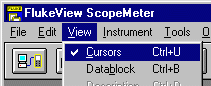 |
[ Tillbaka ]
© William Sandqvist william@isk.kth.se

